
Bienvenue à toi qui souhaite découvrir un morceau d’histoire de Monster Hunter restauré par des passionnés déterminés et un peu fous ! Frontier était un opus sorti en 2007 exclusivement en Asie, à l’époque de la seconde génération de MH (plus connue en France par le biais de Freedom Unite). A la différence d’un jeu MH classique, c’était un MMORPG basé sur MH qui a été mis à jour pendant 12 ans avant sa fermeture tragique le 18 décembre 2019. Si ses bases sont les mêmes (et elles datent de la seconde génération ce qui risque de vous piquer un peu si vous avez découvert la licence avec World aka la cinquième génération), il contient aussi du contenu très différent d’un jeu classique, incluant un large roster de monstres jamais vu en Occident. On peut citer l’Espinas qui est arrivé par le biais de Sunbreak récemment.
Un des autres avantages de l’âge vénérable de Frontier, c’est que le jeu tourne aujourd’hui sur un toaster. Pour la qualité optimale, les prérequis étaient :
- CPU: Intel Core i5 2,66GHz
- RAM: 4Go
- Carte graphique Nvidia Geforce GTX 660
Ce que la plupart des PC même portables modernes explosent largement.
Alors comment accéder à ce jeu mythique ? Je vous détaille tout ceci ici. Ce tuto a été conçu avec un PC sous Windows 11 utilisant Firefox et pour une manette Xbox 360, je vous invite à adapter en fonction de votre configuration (Apple, navigateur différent, autre type de manette, etc).
Désactiver vos sécurités
C’est un jeu non officiel, recomposé de bric et de broc par les fans, qui vous connecte à des serveurs privés… Autant dire que la sécurité de votre ordinateur va hurler quand elle va vous voir télécharger ces fichiers douteux. Il faut donc dans un premier temps empêcher votre ordinateur de vous mettre des bâtons dans les roues.
Sous Windows 11, cliquez sur la flèche montante dans votre barre des tâches en bas à droite et trouvez le petit bouclier de Windows Defender. Cliquez dessus pour ouvrir la section Sécurité du Panneau de configuration puis sur le premier élément ‘Protection contre les virus et les menaces’. Là, allez dans la seconde section ‘Paramètres de protection contre les virus et menaces’, cliquez sur ‘Gérer les paramètres’ et désactivez le premier élément ‘Protection en temps réel’.

Télécharger Frontier
Pour installer Frontier, il faut en récupérer les fichiers sur un des nombreux serveurs privés disponibles. Les deux serveurs les plus populaires sont rain et Mezelounge. Si vous jouez avec des amis, contrôlez sur quels serveurs ils se trouvent.
rain
Pour rain, c’est assez simple. Il suffit de télécharger les fichiers du jeu via un de ces liens:
- https://drive.google.com/file/d/1cqnb-1zIA_0xSjg_50js01tZuDP3-F4f/view?usp=drive_link
- https://drive.google.com/file/d/1orMFFGjhZzMuaGbimx8CyNOrQdx_cBl0/view?usp=drive_link
- https://drive.google.com/file/d/1AiyatUU4JK1VkmJZsefy4P8kyrbZxAWT/view?usp=drive_link
Puis vous mettez ces fichiers là où vous voulez les installer.
Vous trouverez le Discord du serveur ici: https://discord.gg/rainserver
Mezelounge
Vous pouvez rejoindre Mezelounge via ce lien: https://discordbotlist.com/servers/monster-hunter-frontier-eu-973963573619486740
Une fois inscrit sur le Discord, allez dans la section ‘Client-updates’ sous ‘Setup and ressources’ et téléchargez les fichiers ‘Monster_Hunter_Base_Files.rar’. Cette archive ne contient que mhf.exe, l’exécutable du jeu, et mhf.dll qui gère la traduction. Placez ces 2 fichiers là où vous souhaitez installer le jeu. N’hésitez pas à faire un dossier dédié du coup où finiront les fichiers à venir.

Vous connecter sur Frontier
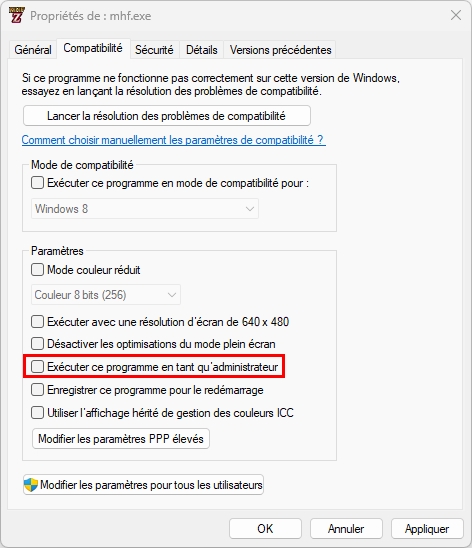
Une fois tout ceci fait, lancez le launcher mhf.exe. Ce dernier fait des modifs aux fichiers de Frontier à chaque lancement, il faut donc toujours le lancer en tant qu’administrateur sans quoi Windows s’emballe. Pour que cette option soit active par défaut, clic droit sur mhf.exe, puis Propriétés. Dans l’onglet Compatibilité, cochez Exécuter ce programme en tant qu’administrateur.
Rentrez votre login et votre mot de passe (et oui, pas besoin de créer un compte avec un long formulaire), choisissez le serveur rain [EU] pour rain ou Frontier International pour Mezelounge, éventuellement Remember me, et faites Log in pour que le jeu commence à télécharger les fichiers de Frontier. Une fois le téléchargement fini, félicitations et bienvenue dans MH Frontier !

Ultime étape, réactivez la sécurité de votre ordinateur évidemment. Avant cela, dans ‘Paramètres de protection contre les virus et les menaces’, allez tout en bas dans Exclusions en cliquant sur ‘Ajouter ou supprimer des exclusions’ et créez une exclusion pour le dossier d’installation de Frontier. Cela évitera que votre ordinateur supprime les fichiers du jeu lors d’un scan de sécurité de routine.
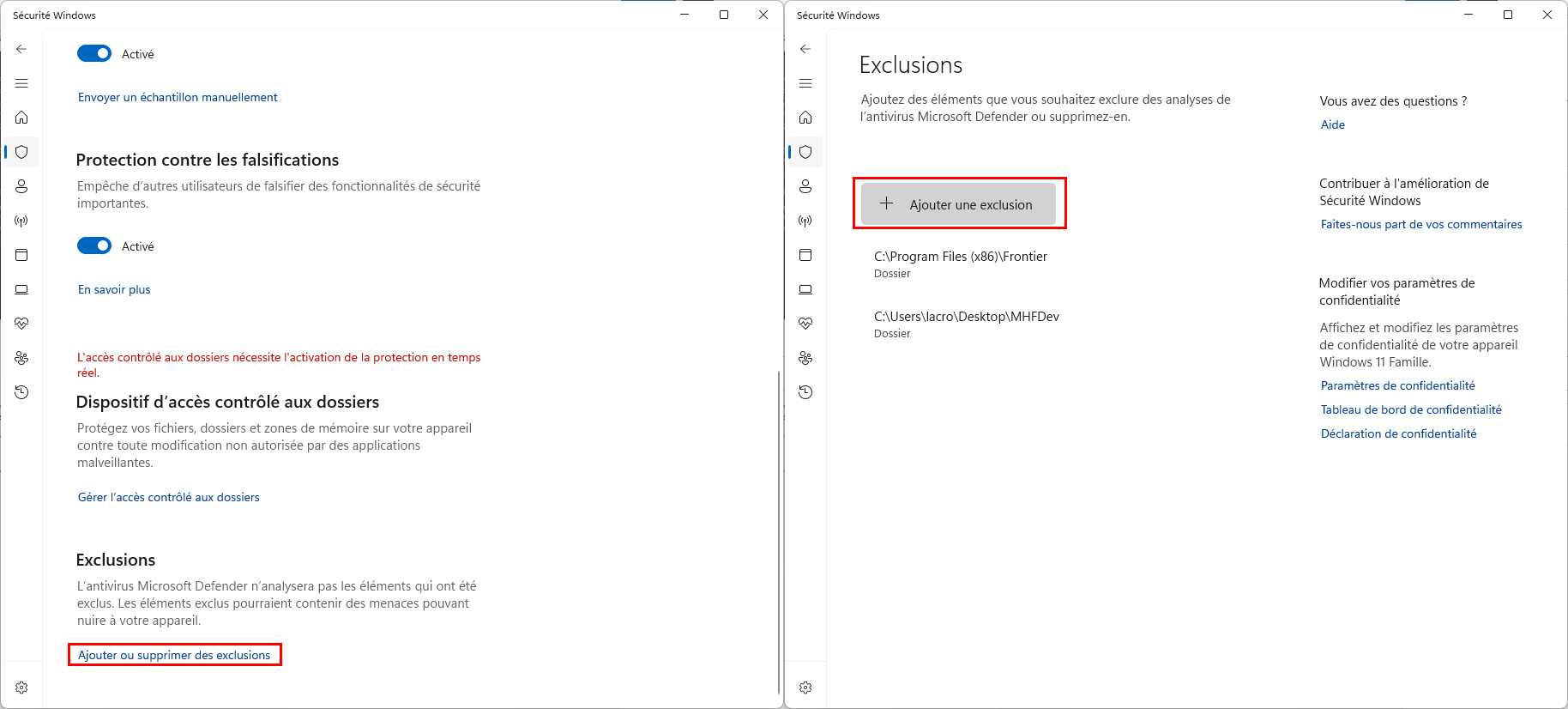
Une fois cette ultime correction établie, vous pouvez enfin réactiver la Protection en temps réel.
Configurer votre manette
A moins de vouloir jouer au clavier souris, il est beaucoup plus confortable d’avoir une manette. Ultime partie un peu pénible de cette installation, les manettes peuvent être reconnues un peu bizarrement par Frontier. Branchez déjà la manette avant de lancer le jeu.
Pour la configuration initiale, soit vous tentez de manier votre manette aux touches étranges (dans mon cas, la validation est sur la touche du haut et l’annulation la touche de gauche), soit vous vous aidez du clavier et de la souris. Lancez le jeu puis allez immédiatement dans Options avant même de commencer à jouer. Allez ensuite dans Key settings.
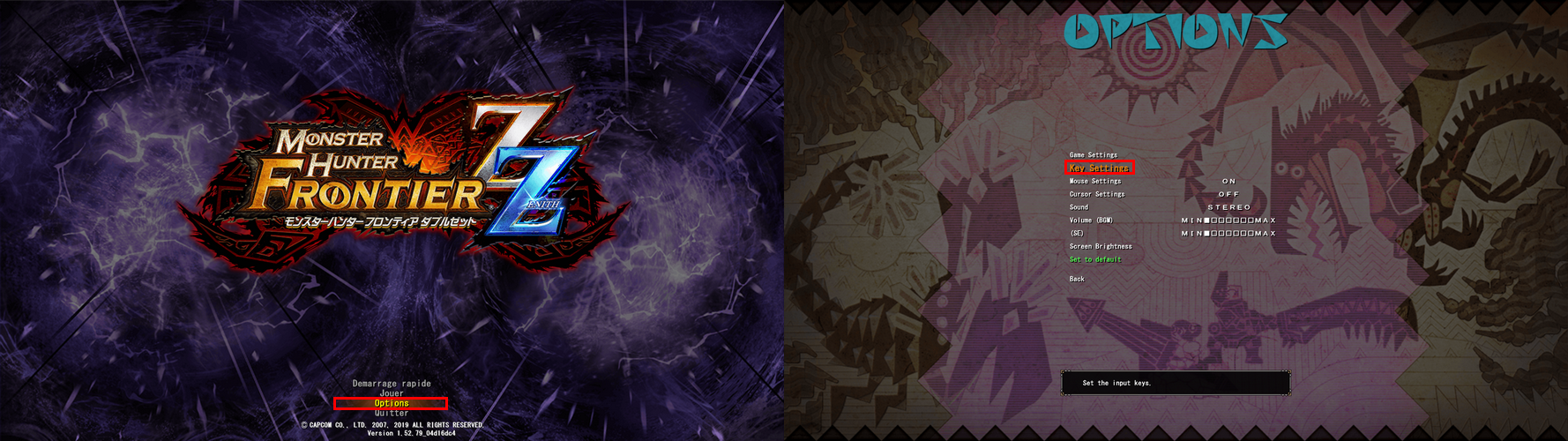
Si votre manette est reconnue, vous serez normalement dans l’onglet Gamepad par défaut. Dans le sous-onglet Setting, changez Classic type pour Portable type. Puis allez dans le sous-onglet Button Assignment. Ne vous reste plus qu’à mapper votre manette. Cliquez avec la souris sur chaque zone de bouton puis avec la touche correspondante sur votre manette. En pratique, il faut principalement configurer les boutons Start/Select et les touches classiques de droite. Dans mon cas, sur ma manette, le stick droit ne semble hélas pas reconnu mais je peux contrôler la caméra avec la croix directionnelle de gauche malgré tout.

Une fois vos réglages faits, allez sur Exit puis validez toutes les options jusqu’à Are you sure ? pour mettre à jour vos contrôles et avoir une manette plutôt fonctionnelle ! A noter que parfois, le jeu vous oblige à sélectionner une configuration de clavier (Keyboard) avant de vous permettre de valider. Mettez donc une config dans ces cas-là et vous voilà parti pour explorer Frontier!
 Les Carnets de la Wycadémie